
Comment vous permettre de prendre la main à distance sur mon ordinateur ?
Comment vous permettre de m’aider à distance sur mon ordinateur
Section intitulée « Comment vous permettre de m’aider à distance sur mon ordinateur »Pour une assistance à distance sur Windows ou sur Mac, nous utilisons RustDesk, un logiciel gratuit qui nous permet de voir votre écran et d’agir dessus pendant la durée de l’intervention, avec votre accord.
- Téléchargez RustDesk depuis son site officiel, https://rustdesk.com/download. Choisissez le fichier correspondant à votre système, décrit plus bas.
- Installez-le, puis ouvrez-le.
- Envoyez par e-mail à [email protected] ou à [email protected] l’identifiant, ou « ID », affiché dans la fenêtre de RustDesk. C’est une suite de chiffres.
- Communiquez-nous le mot de passe affiché sous l’identifiant, « Mot de passe à usage unique » ou « One-time password » selon la langue de RustDesk, uniquement par téléphone, au moment où nous vous appelons pour l’intervention.
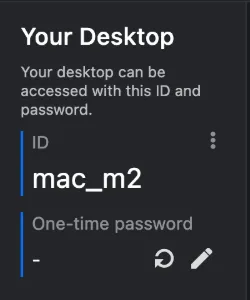
L’icône flèche circulaire à côté du mot de passe en génère un nouveau : utilisez-la après l’intervention, pour que l’ancien ne fonctionne plus.
N’envoyez jamais l’identifiant et le mot de passe dans le même message : séparés, ils ne permettent à personne d’autre de se connecter à votre ordinateur.
Quel fichier RustDesk télécharger pour Windows ou pour Mac
Section intitulée « Quel fichier RustDesk télécharger pour Windows ou pour Mac »Le lien https://rustdesk.com/download ouvre la page de la dernière version de RustDesk. Plusieurs fichiers y sont proposés.
Sur un ordinateur Windows récent, prenez le fichier qui se termine par « x86_64.exe ». Sur un Mac équipé d’une puce Apple, M1 ou plus récente, prenez le fichier « aarch64.dmg ». Sur un Mac plus ancien équipé d’un processeur Intel, prenez le fichier « x86_64.dmg ». Pour savoir quelle puce équipe votre Mac, ouvrez le menu Pomme, puis « À propos de ce Mac ».
RustDesk ne fonctionne pas sur mon Mac
Section intitulée « RustDesk ne fonctionne pas sur mon Mac »Au premier lancement sur Mac, RustDesk demande des autorisations. Sans elles, nous voyons un écran noir ou nous ne pouvons pas agir.
Ouvrez « Réglages Système », puis « Confidentialité et sécurité ». Dans « Accessibilité », puis dans « Enregistrement de l’écran » ou « Enregistrement de l’écran et de l’audio », activez RustDesk. Fermez ensuite RustDesk et rouvrez-le.
Ma prise en main à distance est-elle sécurisée
Section intitulée « Ma prise en main à distance est-elle sécurisée »Personne ne peut se connecter à votre ordinateur avec RustDesk sans l’identifiant et le mot de passe affichés dans votre fenêtre. C’est pourquoi l’identifiant passe par e-mail et le mot de passe uniquement par téléphone.
Vous voyez en permanence ce que nous faisons, et vous pouvez interrompre la session à tout moment en fermant RustDesk. Une fois l’intervention terminée, fermez le logiciel. Si quelqu’un que vous ne connaissez pas vous demande votre identifiant RustDesk en se présentant comme Weeb Agency, ne le communiquez pas et appelez-nous au +32 2 305 53 47.